
Déplacer Écran du pointeur Disposition Recherche Raccourcis Barre d’état Animation et langue
1. Déplacements précis, pas seulement gauche et droite
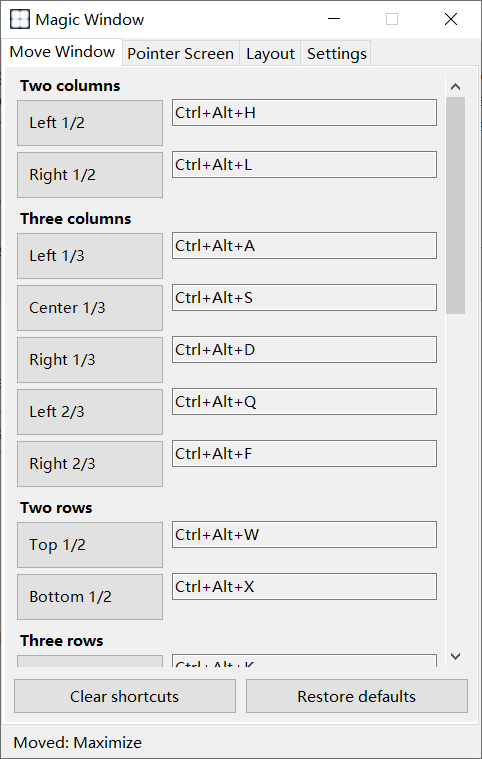
Placez la fenêtre actuelle sur une partition géométrique de la zone de travail — pas seulement des moitiés :
| Type | Actions |
|---|---|
| Deux colonnes | Gauche 1/2, Droite 1/2 |
| Trois colonnes | Gauche 1/3, Centre 1/3, Droite 1/3, Gauche 2/3, Droite 2/3 |
| Deux rangées | Haut 1/2, Bas 1/2 |
| Trois rangées | Haut 1/3, Centre 1/3, Bas 1/3 |
| Quadrants | Haut gauche, Haut droit, Bas gauche, Bas droit |
| Écran | Maximiser ; restaurer la taille et centrer |
| Affichage | Moniteur précédent / suivant (conserve la partition relative) |
| Bureau virtuel | Envoyer cette fenêtre au bureau précédent / suivant |
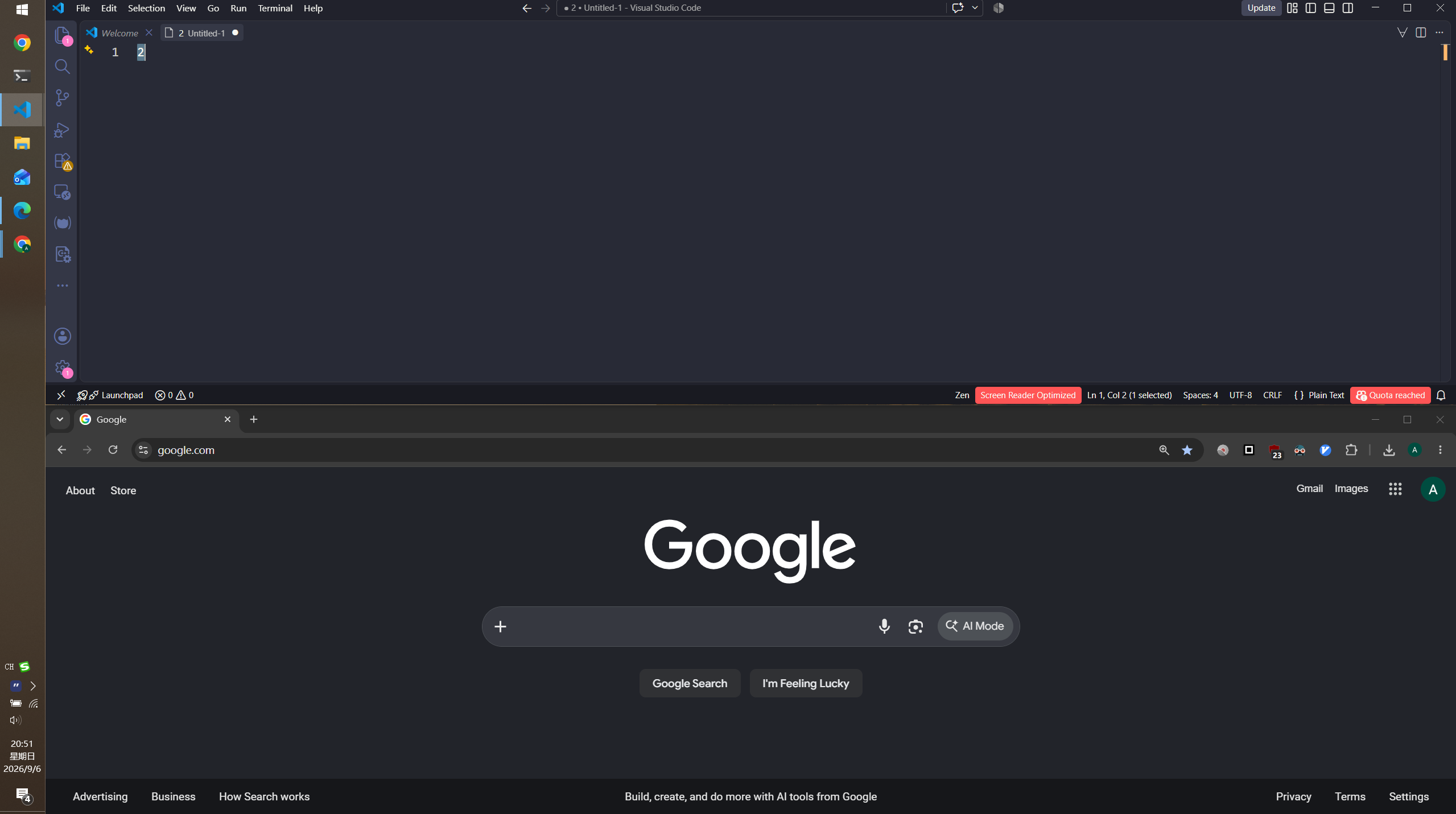
Code à côté de la doc, tableur à côté du chat, vidéo à côté des notes — la taille vient de la partition. Plus besoin de tirer les bords.
2. Écran du pointeur : le curseur choisit l’affichage
Les mêmes actions d’ancrage, mais l’affichage cible est celui sous la souris. Utile lorsque :
- Le clavier est sur l’écran principal et la souris clique sur un second écran.
- Un portable plus un affichage externe, et la fenêtre doit suivre la main.
- Vous ne voulez pas déplacer le focus vers l’écran cible avant d’ancrer.
Les raccourcis Écran du pointeur sont indépendants de Déplacer la fenêtre. Associez, effacez ou restaurez les valeurs par défaut séparément.
3. Disposition d’une touche : écran actuel ou tous les écrans
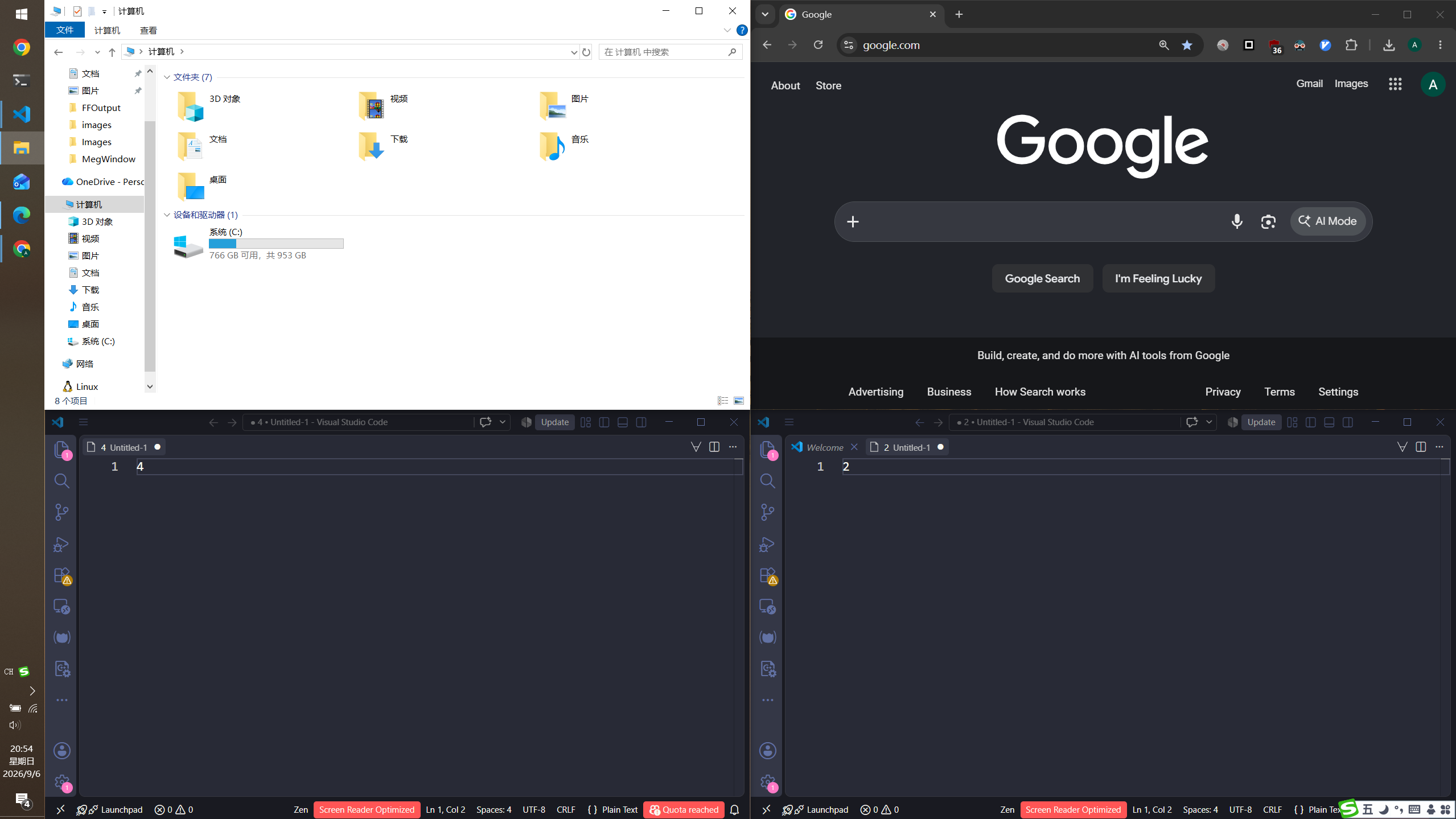
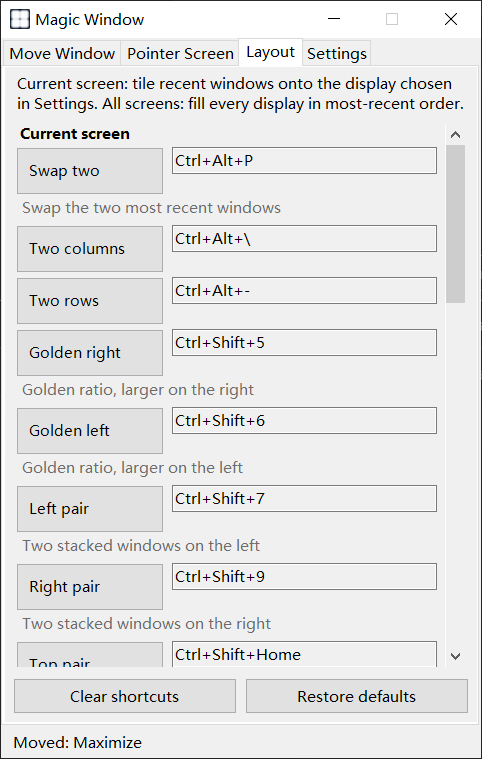
Vous n’avez pas à ancrer les fenêtres une par une. Les dispositions placent les fenêtres récentes :
- Échanger deux — échange les deux fenêtres les plus récentes.
- Deux colonnes / deux rangées — partage classique.
- Nombre d’or à droite / à gauche — une grande zone de travail, un panneau latéral.
- Paire gauche / paire droite — deux fenêtres empilées d’un côté, le reste pour la fenêtre principale.
- Paire haut / paire bas, principal à gauche / à droite, trois colonnes, trois rangées, grille de quatre
- Tous les écrans — une par écran, deux colonnes/rangées, trois colonnes/rangées, grilles de quatre, dans l’ordre le plus récent.
Les dispositions de l’écran actuel peuvent suivre l’affichage sous la souris, ou toujours utiliser le moniteur principal.
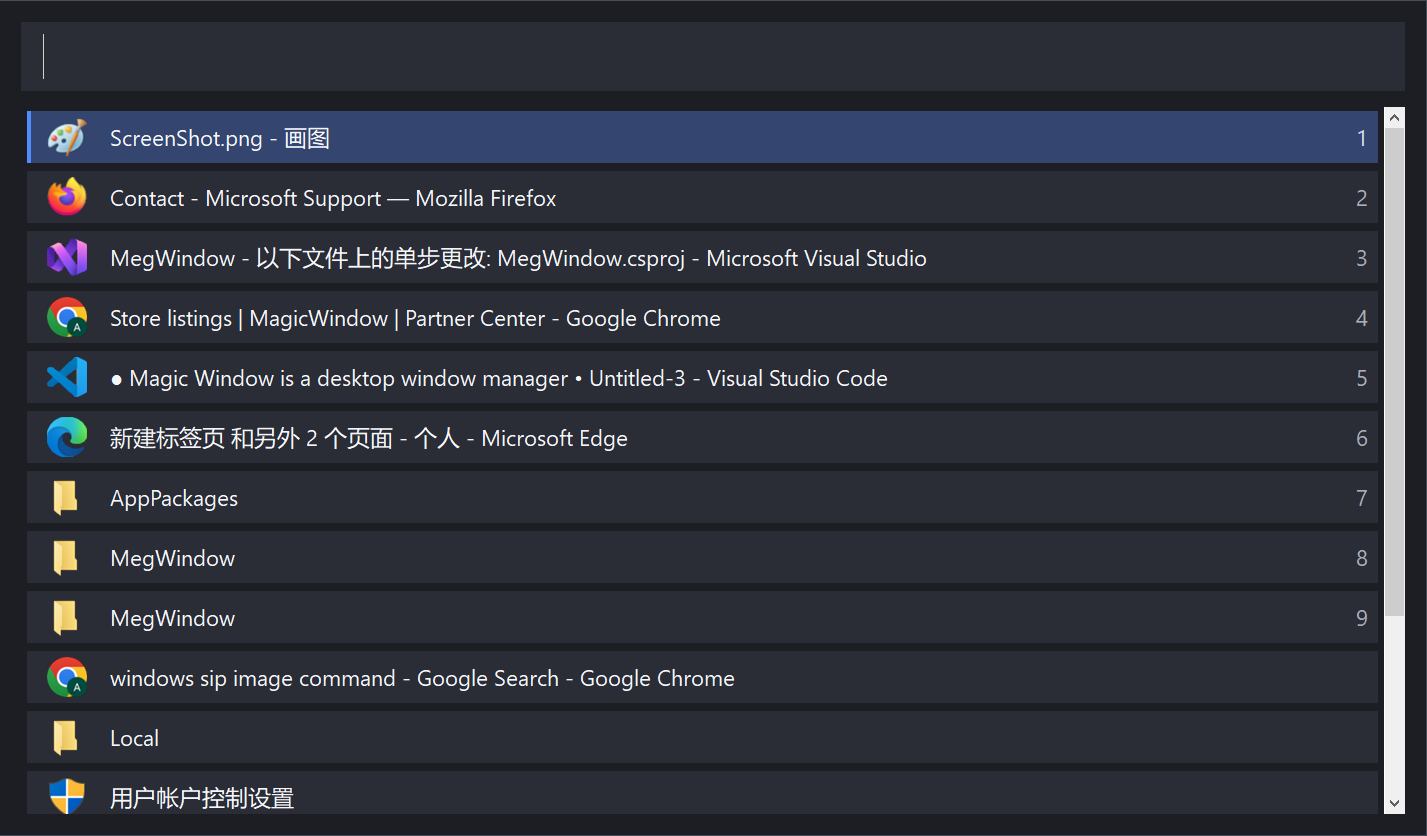
4. Recherche de fenêtres : trouver une fenêtre au clavier
Quand trop de fenêtres sont ouvertes, Alt+Tab ralentit. Magic Window a sa propre barre de recherche :
- Par défaut Ctrl+Alt+Espace pour ouvrir
- Filtre par titre au fur et à mesure de la saisie
- Sélectionner pour activer
- Ctrl+J / Ctrl+K suivant / précédent (modifiable)
- Efface l’état « aucune fenêtre correspondante »
- Mémorise la position et la taille de la fenêtre de recherche
5. Chaque raccourci est le vôtre
La fenêtre principale contient Déplacer la fenêtre, Écran du pointeur, Disposition et Paramètres. Cliquez une action pour enregistrer une nouvelle combinaison ; Échap annule. Les conflits sont signalés et la liaison précédente est reprise. Effacez une page ou restaurez les valeurs par défaut. La configuration vit dans le profil utilisateur, non liée à une machine.
Voir la liste des raccourcis par défaut.
6. Vit dans la barre d’état
- Afficher la fenêtre
- Démarrer avec Windows
- À propos
- Quitter
Fermez la fenêtre principale après avoir modifié les raccourcis. Au quotidien, uniquement les raccourcis.
7. Animation et langues
Les déplacements de fenêtres peuvent s’animer. La vitesse est réglable (~20–1000 ms, ~220 ms par défaut). La langue peut suivre le système ou se verrouiller sur English, 简体中文, 繁體中文, 日本語, 한국어, Français, Deutsch ou Español.