Magic Window est un gestionnaire de fenêtres pour le système d’exploitation Windows. Travail multi-écrans, comparaison côte à côte, changement de bureau virtuel — plus de glisser, plus de tâtonnements. Il utilise un jeu de raccourcis globaux entièrement personnalisables pour ancrer, partager en tiers, en quarts, déplacer d’un écran à l’autre et poser des dispositions plein écran. La fenêtre bouge, le flux de travail suit.
Léger. Vit dans la barre d’état. Démarre avec Windows. Recherchez les fenêtres ouvertes, disposez l’écran actuel ou tous les affichages, et envoyez une fenêtre vers le moniteur sous la souris.
Télécharger Magic Window 1.0.0
Voir comment ça marche
Captures d’écran
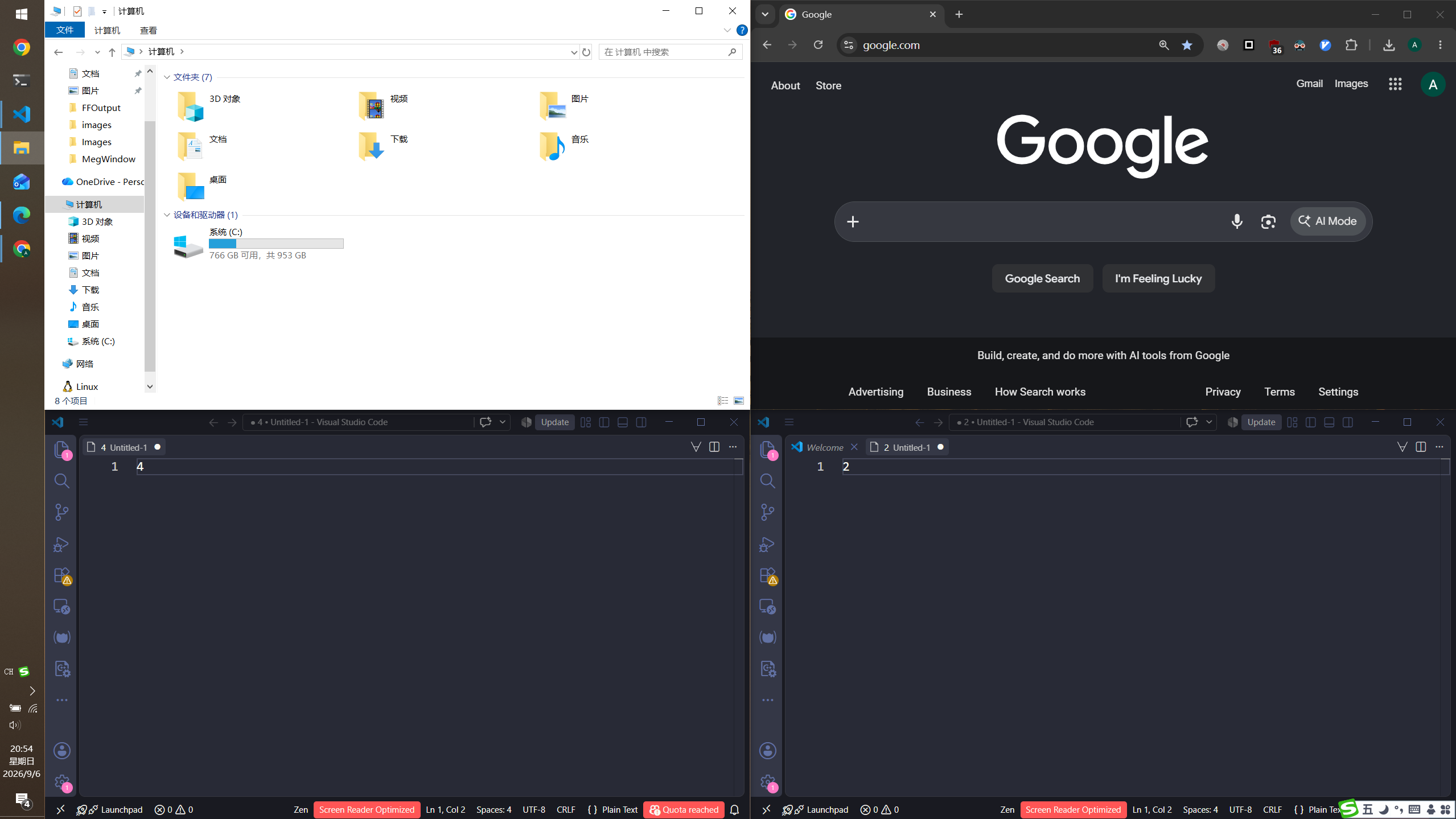
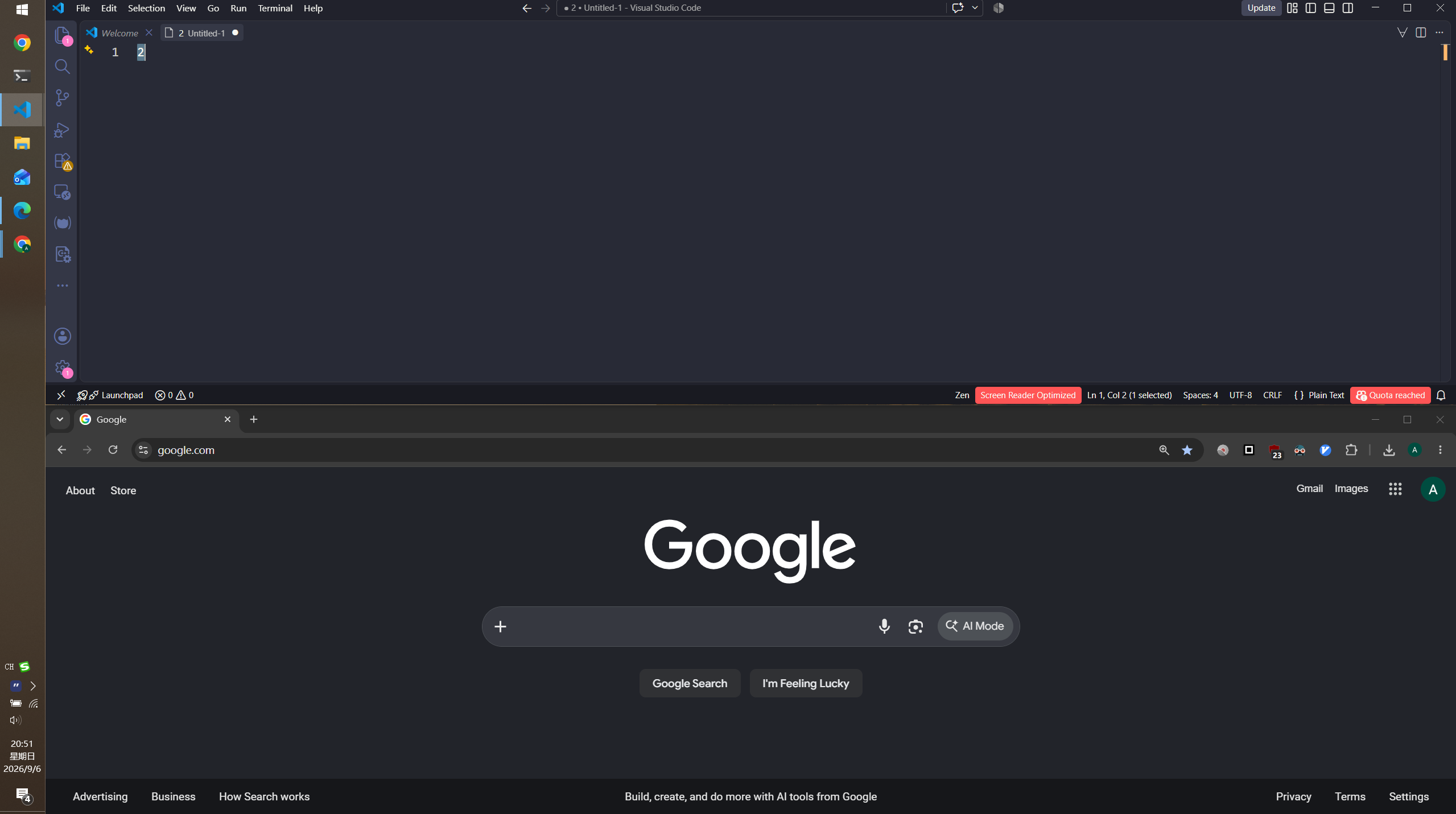
Ce qu’il fait
Magic Window est un gestionnaire de fenêtres conçu pour le système d’exploitation Windows : il positionne et dispose les fenêtres du bureau. L’ancrage Windows suffit jusqu’à ce qu’il vous faille des tiers, un partage au nombre d’or, un autre moniteur ou un autre bureau virtuel. Il sépare le travail en deux : déplacer la fenêtre au premier plan, ou disposer plusieurs fenêtres à la fois.
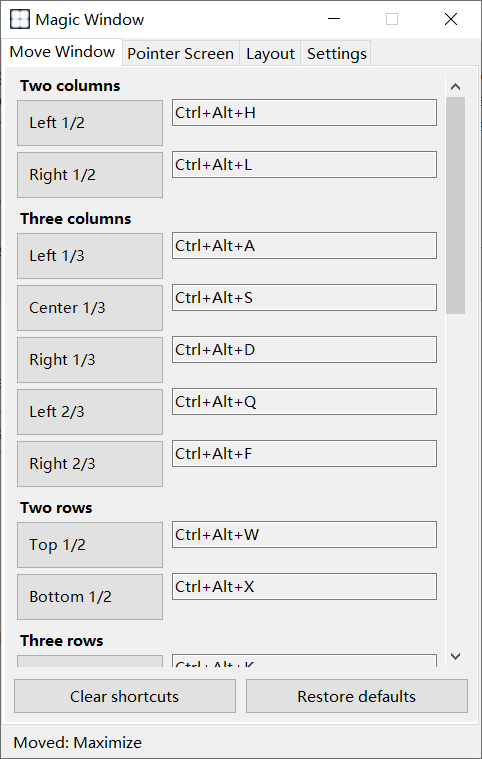
- Déplacer la fenêtre — ancrez la fenêtre au premier plan à la moitié gauche/droite, aux tiers, aux deux-tiers, aux bandes haut/bas, aux quadrants, maximisez, ou restaurez et centrez. Passez au moniteur précédent/suivant, ou au bureau virtuel précédent/suivant.
- Écran du pointeur — les mêmes actions, toujours vers l’affichage sous la souris. Le curseur est sur cet écran, la fenêtre y atterrit.
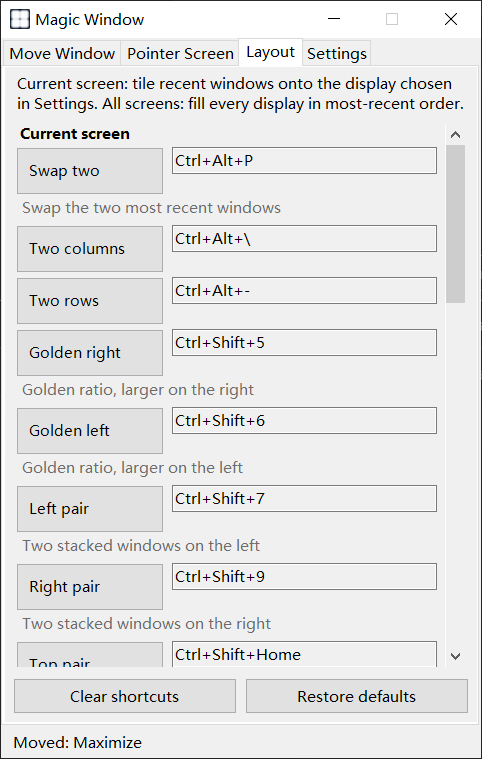
- Disposition — mosaïque des fenêtres récentes sur l’écran actuel ou tous les affichages : deux colonnes, deux rangées, nombre d’or (plus grand à gauche ou à droite), paire empilée à gauche, échange des deux dernières fenêtres, et plus.
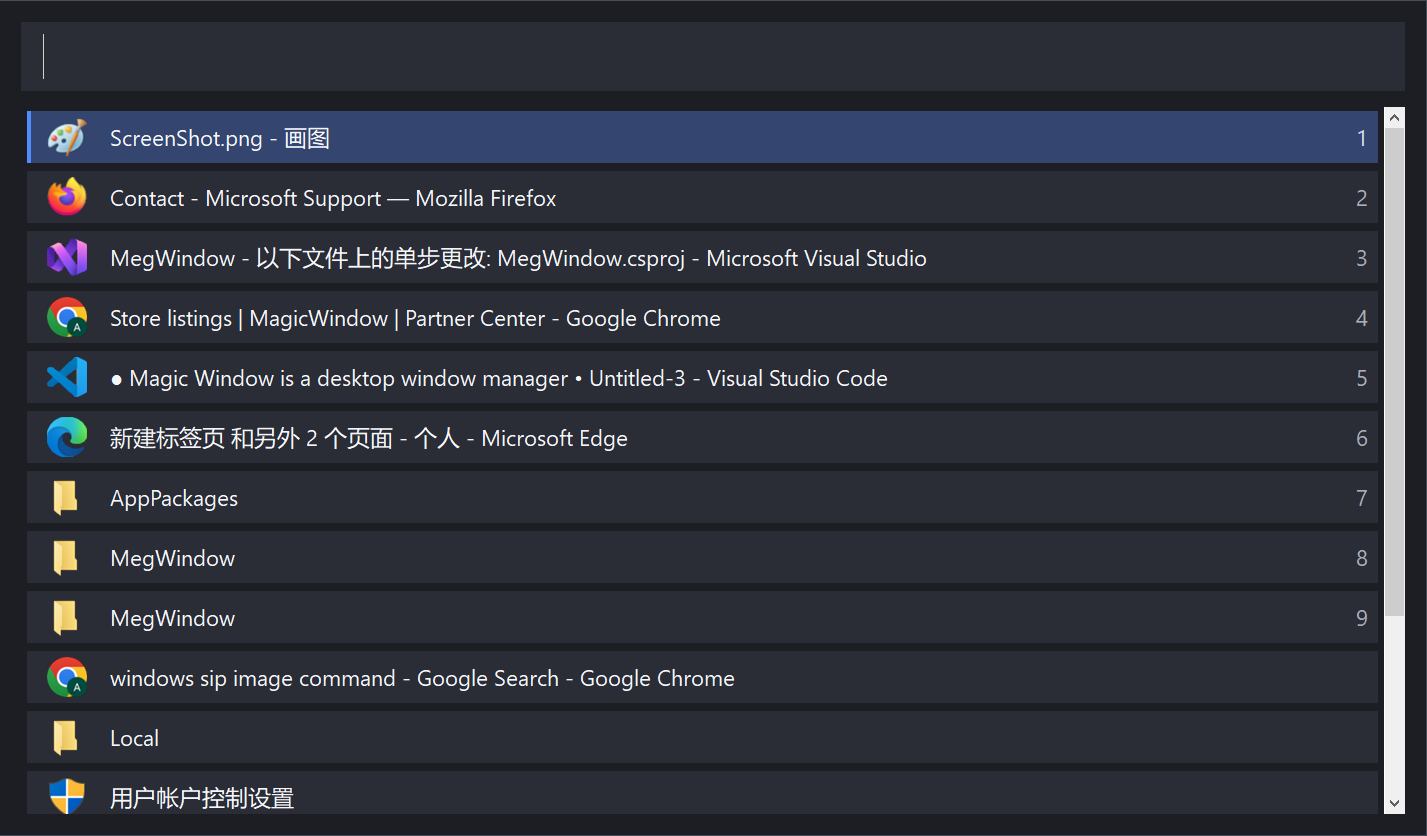
- Recherche de fenêtres — par défaut Ctrl+Alt+Espace ouvre une barre de recherche. Tapez un titre, activez la fenêtre. Ctrl+J / Ctrl+K suivant/précédent. L’interface apparaît d’abord ; les icônes se chargent en arrière-plan.
Il vit dans la barre d’état. La fenêtre principale sert aux raccourcis, à la langue et à l’animation. Suivez la langue du système, ou verrouillez le chinois simplifié, le chinois traditionnel, l’anglais, le japonais, le coréen, le français, l’allemand ou l’espagnol. Animation de déplacement optionnelle (environ 20–1000 ms, ~220 ms par défaut). Les dispositions mono-écran peuvent suivre l’affichage sous la souris ou rester sur le moniteur principal.
Pour qui
Multi-écrans
Déplacements inter-écrans, ciblage par pointeur, remplir chaque affichage.
Colonnes fixes
Éditeur + navigateur, tableur + document, réunion + notes.
Bureaux virtuels
Envoyez une fenêtre vers un autre bureau sans changer d’abord.
Clavier d’abord
Raccourcis plus recherche. Moins de souris.
Comment l’utiliser
- Installez et lancez. L’icône apparaît dans la barre d’état.
- Associez des raccourcis aux actions que vous utilisez, ou gardez le raccourci de recherche par défaut.
- Ouvrez la recherche de fenêtres et tapez un titre pour activer une fenêtre.
- Pour un travail côte à côte, disposez l’écran actuel ou tous les écrans d’une touche.
- Pour poser une fenêtre sur le moniteur sous la souris, utilisez les raccourcis Écran du pointeur.
Gestion des fenêtres Windows pilotée par raccourcis. Tiers, quarts, autres écrans, autres bureaux — une touche. Vit dans la barre d’état ; les raccourcis font le travail.