
Mover Pantalla del puntero Diseño Búsqueda Atajos Bandeja Animación e idioma
1. Movimientos precisos, no solo izquierda y derecha
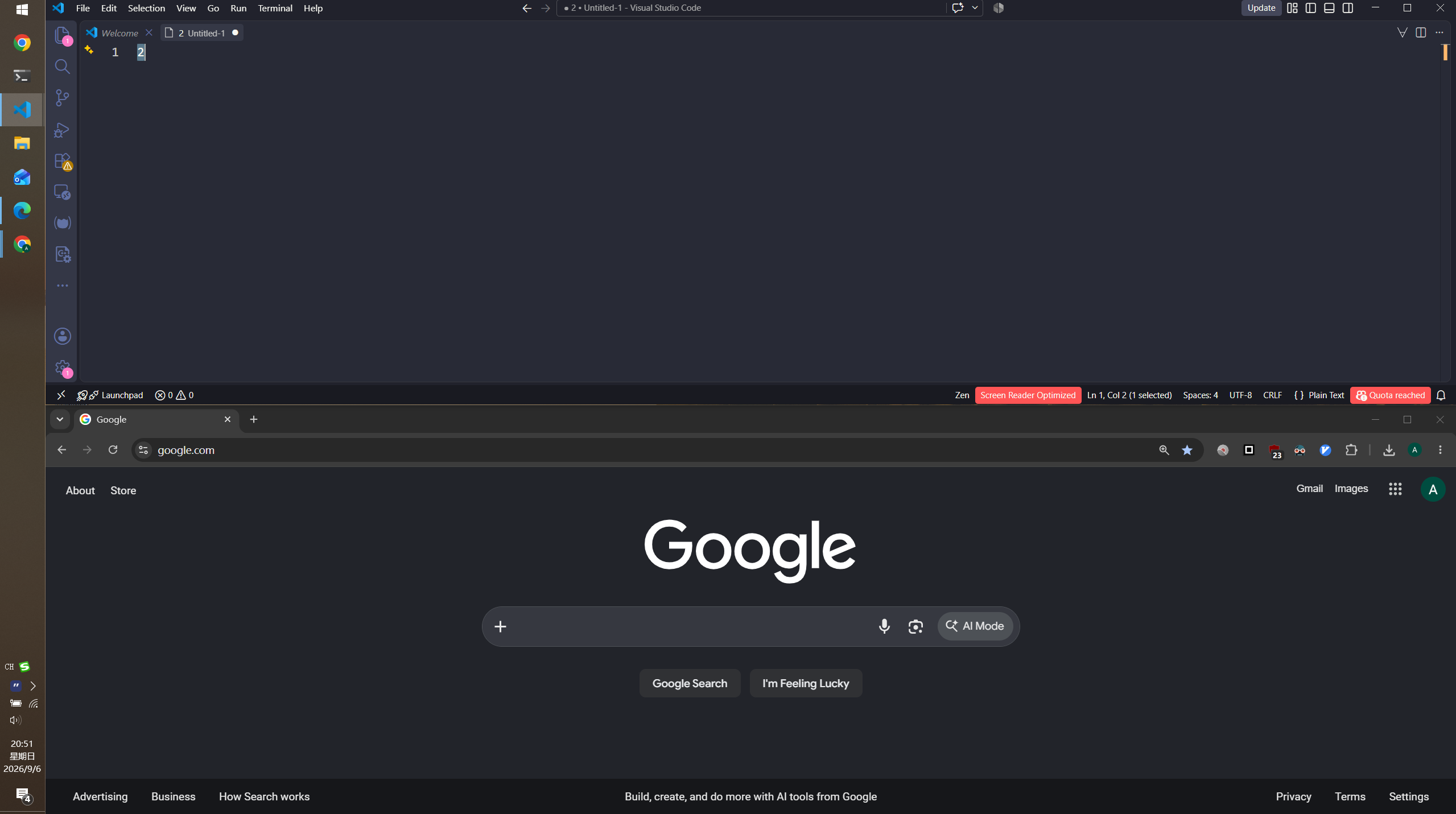
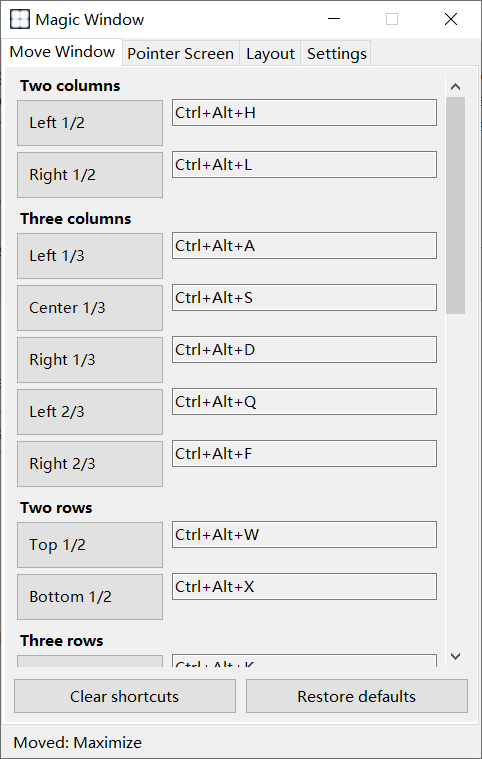
Coloque la ventana actual en una partición geométrica del área de trabajo — no solo mitades:
| Tipo | Acciones |
|---|---|
| Dos columnas | Izquierda 1/2, Derecha 1/2 |
| Tres columnas | Izquierda 1/3, Centro 1/3, Derecha 1/3, Izquierda 2/3, Derecha 2/3 |
| Dos filas | Arriba 1/2, Abajo 1/2 |
| Tres filas | Arriba 1/3, Centro 1/3, Abajo 1/3 |
| Cuadrantes | Arriba izquierda, Arriba derecha, Abajo izquierda, Abajo derecha |
| Pantalla | Maximizar; restaurar tamaño y centrar |
| Monitor | Monitor anterior / siguiente (mantiene la partición relativa) |
| Escritorio virtual | Enviar esta ventana al escritorio anterior / siguiente |
Código junto a la documentación, una hoja junto al chat, vídeo junto a las notas: el tamaño viene de la partición. Sin arrastrar bordes.
2. Pantalla del puntero: el cursor elige el monitor
Las mismas acciones de ajuste, pero la pantalla de destino es la que está bajo el ratón. Útil cuando:
- El teclado está en la pantalla principal y el ratón hace clic en una segunda pantalla.
- Un portátil más una pantalla externa, y la ventana debe seguir la mano.
- No quiere mover el foco a la pantalla de destino antes de ajustar.
Los atajos de Pantalla del puntero son independientes de Mover ventana. Asigne, borre o restaure los valores predeterminados por separado.
3. Diseño de una tecla: pantalla actual o todas las pantallas
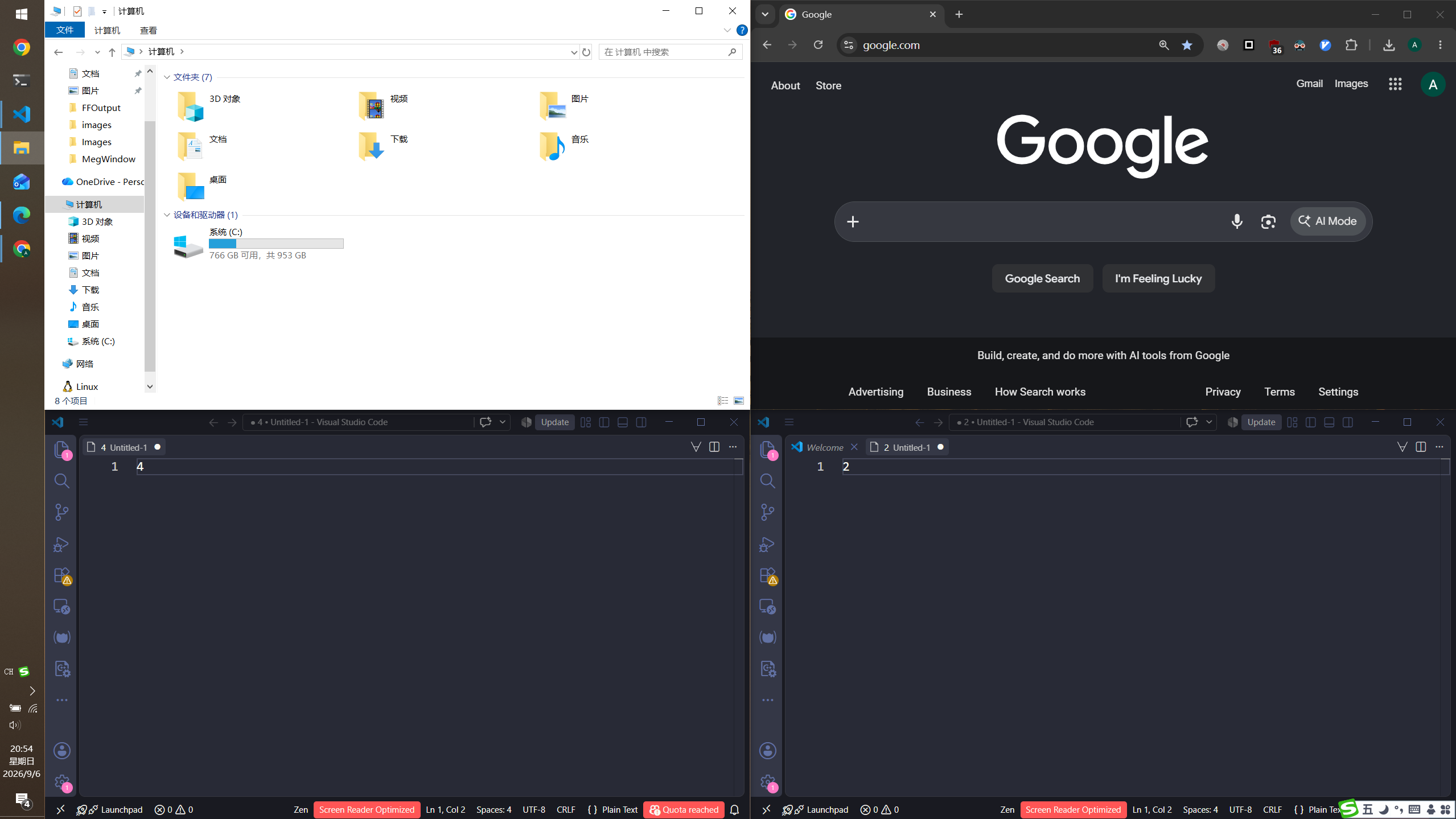
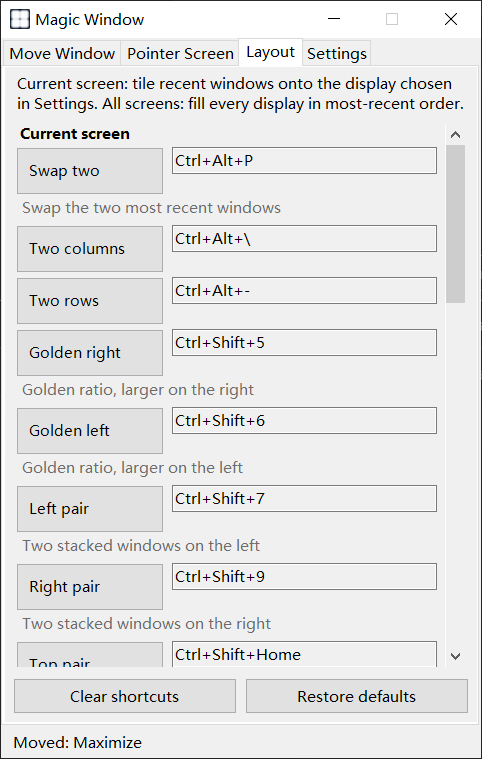
No tiene que ajustar las ventanas una a una. Los diseños colocan las ventanas recientes:
- Intercambiar dos — intercambia las dos ventanas más recientes.
- Dos columnas / dos filas — división clásica.
- Áurea a la derecha / áurea a la izquierda — una zona de trabajo grande, un panel lateral.
- Par izquierdo / par derecho — dos ventanas apiladas a un lado, el resto para la ventana principal.
- Par superior / par inferior, principal a la izquierda / a la derecha, tres columnas, tres filas, cuadrícula de cuatro
- Todas las pantallas — una en cada una, dos columnas/filas, tres columnas/filas, cuadrículas de cuatro, en orden más reciente.
Los diseños de la pantalla actual pueden seguir el monitor bajo el ratón, o usar siempre el monitor principal.
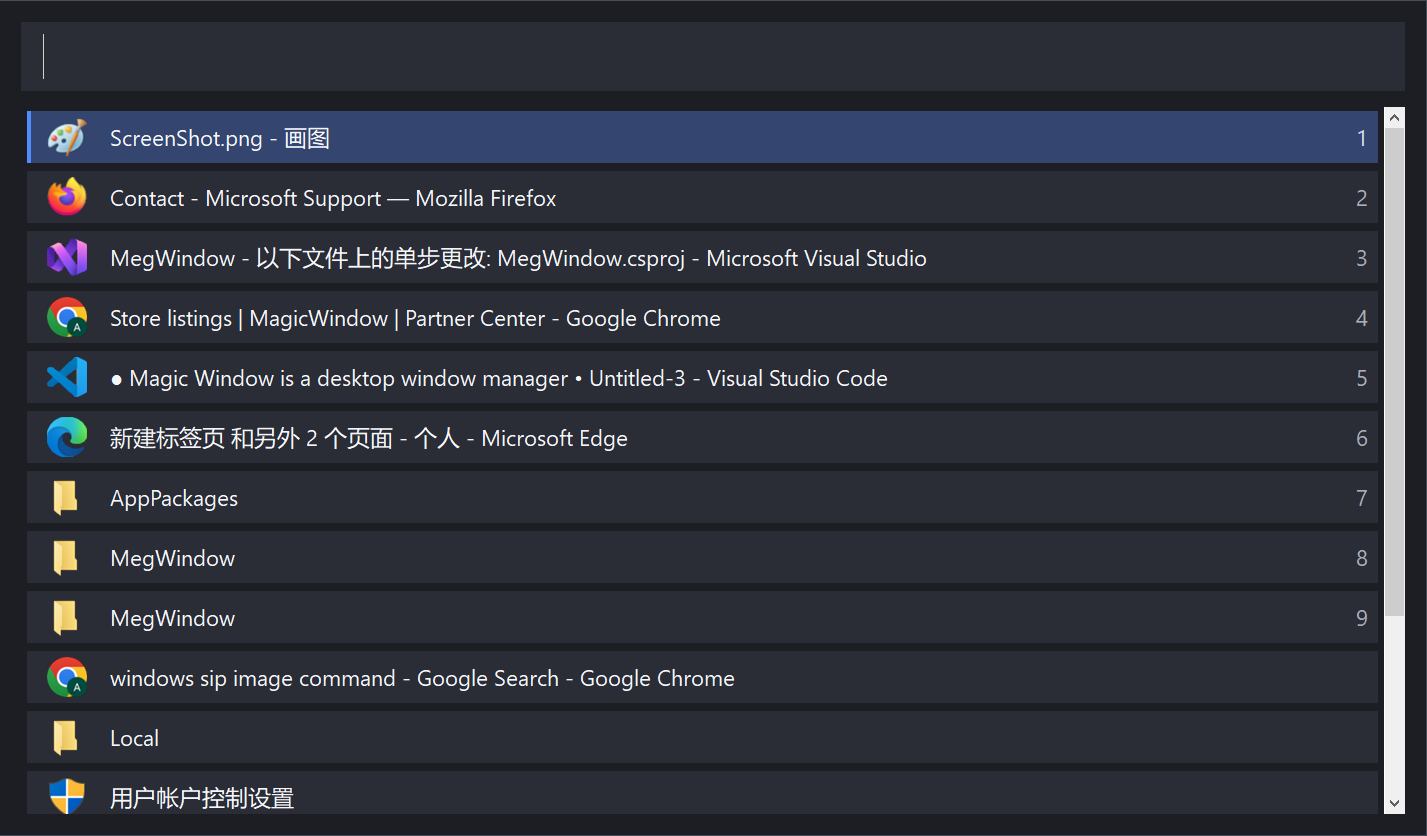
4. Búsqueda de ventanas: encuentre una ventana con el teclado
Cuando hay demasiadas ventanas abiertas, Alt+Tab se vuelve lento. Magic Window tiene su propia barra de búsqueda:
- Por defecto Ctrl+Alt+Espacio para abrir
- Filtre por título mientras escribe
- Seleccione para activar
- Ctrl+J / Ctrl+K siguiente / anterior (se puede cambiar)
- Limpia el estado «ninguna ventana coincidente»
- Recuerda la posición y el tamaño de la ventana de búsqueda
5. Cada atajo es suyo
La ventana principal tiene Mover ventana, Pantalla del puntero, Diseño y Ajustes. Haga clic en una acción para grabar una nueva combinación; Esc cancela. Los conflictos se notifican y se toma la asignación anterior. Borre una página o restaure los valores predeterminados. La configuración vive en el perfil de usuario, no atada a una máquina.
Vea la lista de atajos predeterminados.
6. Vive en la bandeja
- Mostrar ventana
- Iniciar con Windows
- Acerca de
- Salir
Cierre la ventana principal después de editar los atajos. En el día a día, solo atajos.
7. Animación e idiomas
Los movimientos de ventana pueden animarse. La velocidad es ajustable (~20–1000 ms, ~220 ms por defecto). El idioma puede seguir el sistema o fijarse en English, 简体中文, 繁體中文, 日本語, 한국어, Français, Deutsch o Español.