
이동 포인터 화면 레이아웃 검색 단축키 트레이 애니메이션과 언어
1. 왼쪽과 오른쪽만이 아닌 정밀한 이동
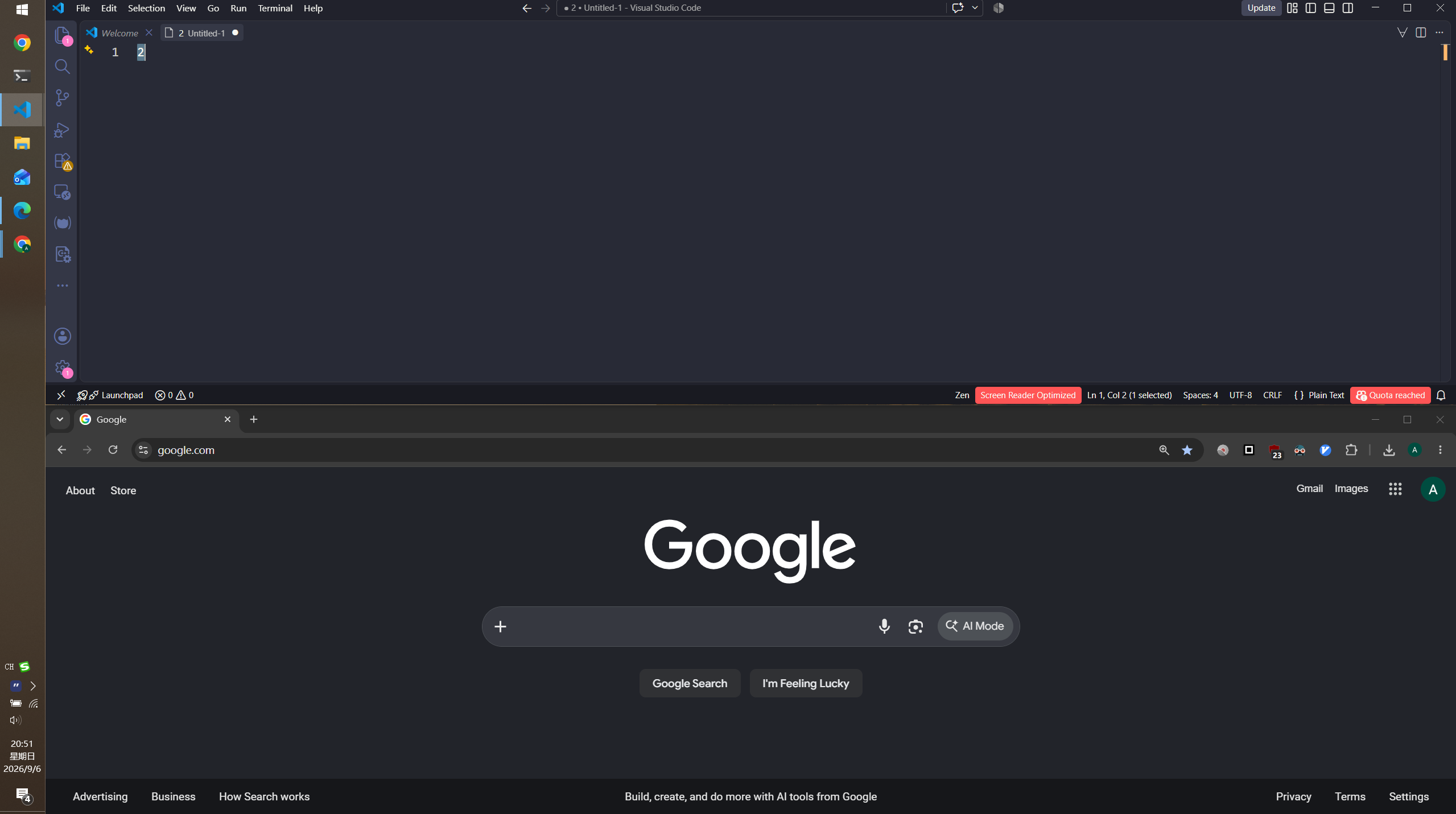
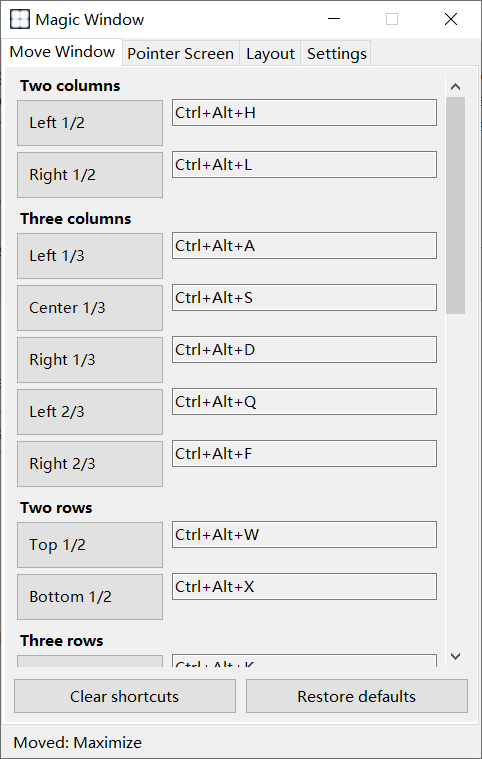
현재 창을 작업 영역의 기하학적 구획에 놓습니다. 반분만은 아닙니다:
| 종류 | 동작 |
|---|---|
| 두 열 | 왼쪽 1/2, 오른쪽 1/2 |
| 세 열 | 왼쪽 1/3, 가운데 1/3, 오른쪽 1/3, 왼쪽 2/3, 오른쪽 2/3 |
| 두 행 | 위 1/2, 아래 1/2 |
| 세 행 | 위 1/3, 가운데 1/3, 아래 1/3 |
| 사분면 | 왼쪽 위, 오른쪽 위, 왼쪽 아래, 오른쪽 아래 |
| 화면 | 최대화; 크기를 복원하고 가운데로 |
| 디스플레이 | 이전 / 다음 모니터(상대 구획 유지) |
| 가상 데스크톱 | 이 창을 이전 / 다음 데스크톱으로 보내기 |
문서 옆에서 코드, 채팅 옆에서 시트, 메모 옆에서 동영상 — 크기는 구획에서 옵니다. 테두리를 끌 필요가 없습니다.
2. 포인터 화면: 커서가 디스플레이를 고릅니다
같은 스냅 동작이지만 대상 디스플레이는 마우스 아래의 것입니다. 다음 경우에 유용합니다:
- 키보드는 주 화면에 있고 마우스는 두 번째 화면을 클릭할 때.
- 노트북과 외장 디스플레이에서 창이 손을 따라가야 할 때.
- 스냅하기 전에 대상 화면으로 포커스를 옮기고 싶지 않을 때.
포인터 화면 단축키는 창 이동과 독립적입니다. 따로 할당, 지우기, 기본값 복원을 할 수 있습니다.
3. 한 키 레이아웃: 현재 화면 또는 모든 화면
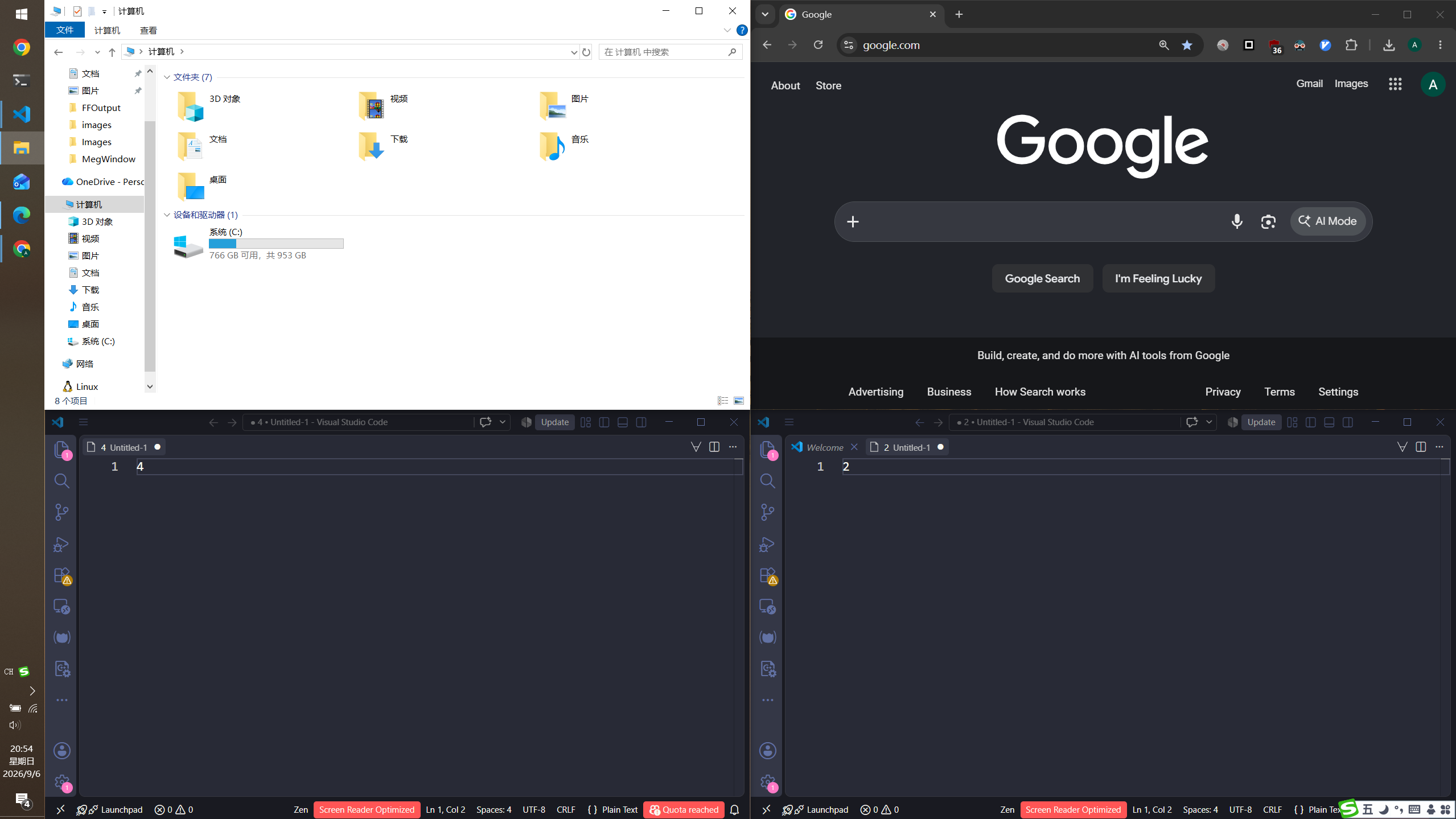
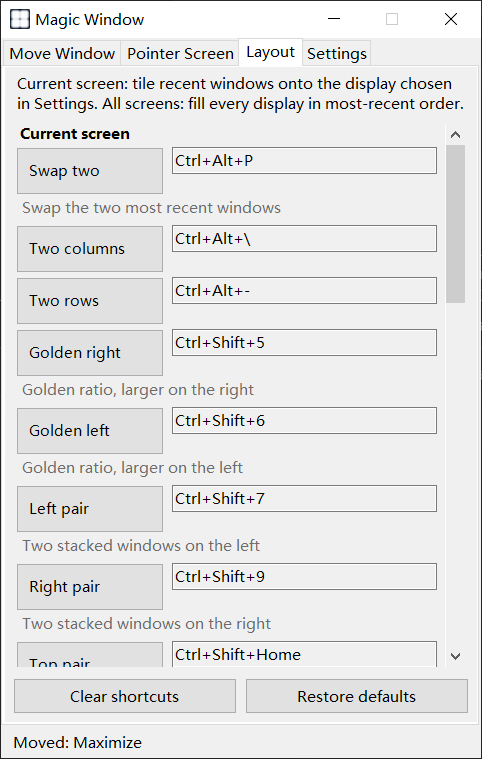
창을 하나씩 스냅할 필요가 없습니다. 레이아웃은 최근 창을 배치합니다:
- 두 개 교환 — 가장 최근 두 창을 바꿉니다.
- 두 열 / 두 행 — 고전적인 분할.
- 황금비 오른쪽 / 황금비 왼쪽 — 넓은 작업 영역과 옆 패널.
- 왼쪽 쌍 / 오른쪽 쌍 — 한쪽에 겹친 두 창, 나머지는 메인 창.
- 위 쌍 / 아래 쌍, 메인 왼쪽 / 메인 오른쪽, 세 열, 세 행, 4분할
- 모든 화면 — 각 하나, 두 열/행, 세 열/행, 4분할을 최근 사용 순으로.
현재 화면 레이아웃은 마우스 아래 디스플레이를 따르거나 항상 주 모니터를 사용할 수 있습니다.
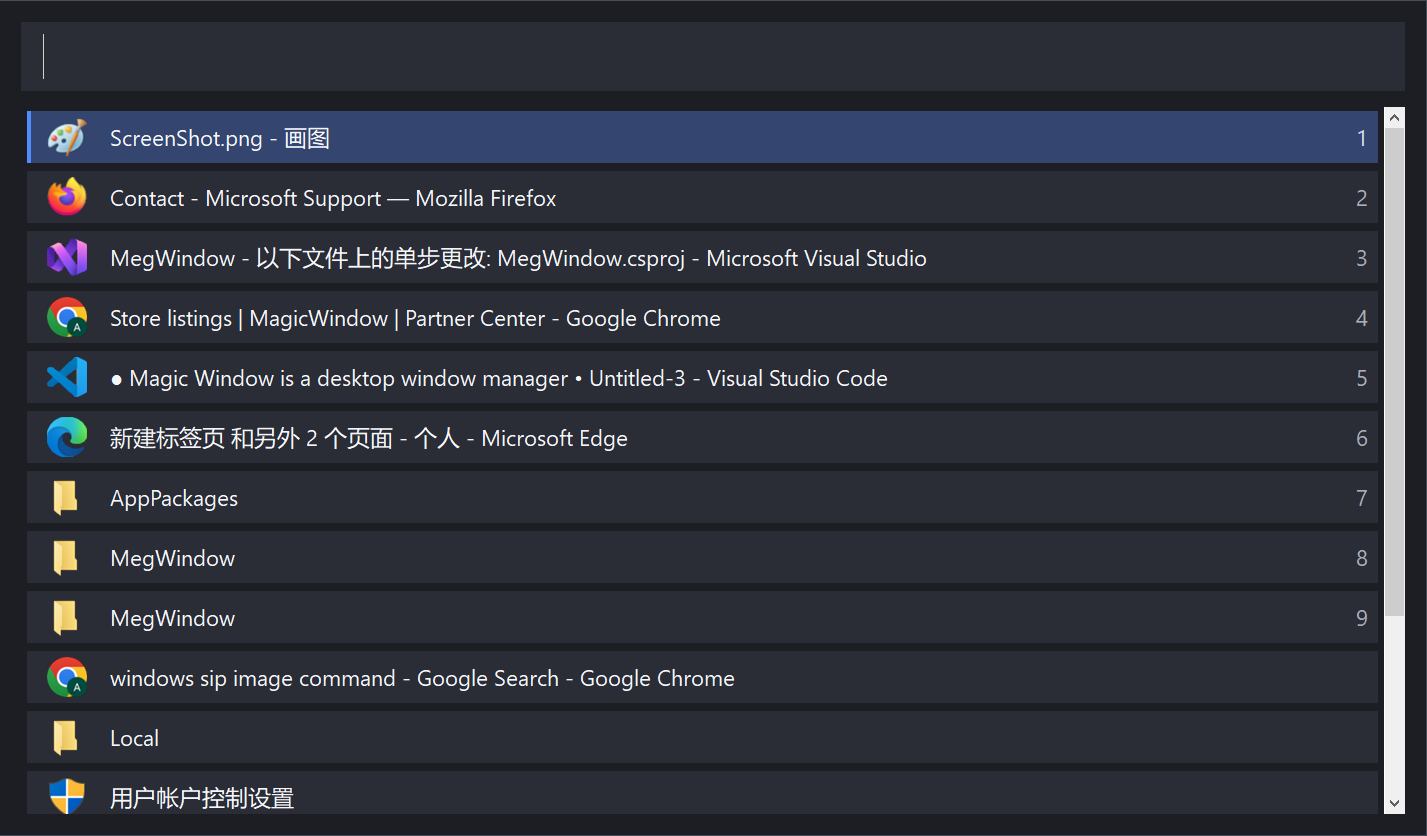
4. 창 검색: 키보드로 창 찾기
열린 창이 너무 많으면 Alt+Tab이 느려집니다. Magic Window에는 자체 검색 표시줄이 있습니다:
- 기본값 Ctrl+Alt+Space로 열기
- 입력하면서 제목으로 필터
- 선택하면 활성화
- Ctrl+J / Ctrl+K 다음 / 이전(변경 가능)
- “일치하는 창 없음” 상태 지우기
- 검색 창 위치와 크기 기억
5. 모든 단축키는 당신의 것
메인 창에는 창 이동, 포인터 화면, 레이아웃, 설정이 있습니다. 동작을 클릭해 새 조합을 녹음하고 Esc로 취소합니다. 충돌이 보고되고 이전 할당을 이어받습니다. 페이지를 지우거나 기본값을 복원할 수 있습니다. 구성은 사용자 프로필에 있으며 한 컴퓨터에 묶이지 않습니다.
기본 단축키 목록을 보세요.
6. 트레이에 상주
- 창 표시
- Windows와 함께 시작
- 정보
- 종료
단축키를 편집한 뒤 메인 창을 닫습니다. 일상은 단축키만.
7. 애니메이션과 언어
창 이동에 애니메이션을 줄 수 있습니다. 속도는 조절 가능합니다(약 20–1000 ms, 기본 약 220 ms). 언어는 시스템을 따르거나 English, 简体中文, 繁體中文, 日本語, 한국어, Français, Deutsch, Español로 고정할 수 있습니다.