
Magic Window es un gestor de ventanas para el sistema operativo Windows. Trabajo con varios monitores, comparación lado a lado, cambio de escritorio virtual: sin arrastrar ni adivinar. Usa un conjunto de atajos globales totalmente personalizable para ajustar, tercios, cuartos, movimientos entre monitores y diseños de pantalla completa. Mueve una ventana y el flujo de trabajo la sigue.
Ligero. Vive en la bandeja. Se inicia con Windows. Busque ventanas abiertas, organice la pantalla actual o todas las pantallas y envíe una ventana al monitor bajo el ratón.
Descargar Magic Window 1.0.0
Véalo en acción
Capturas de pantalla
Qué hace
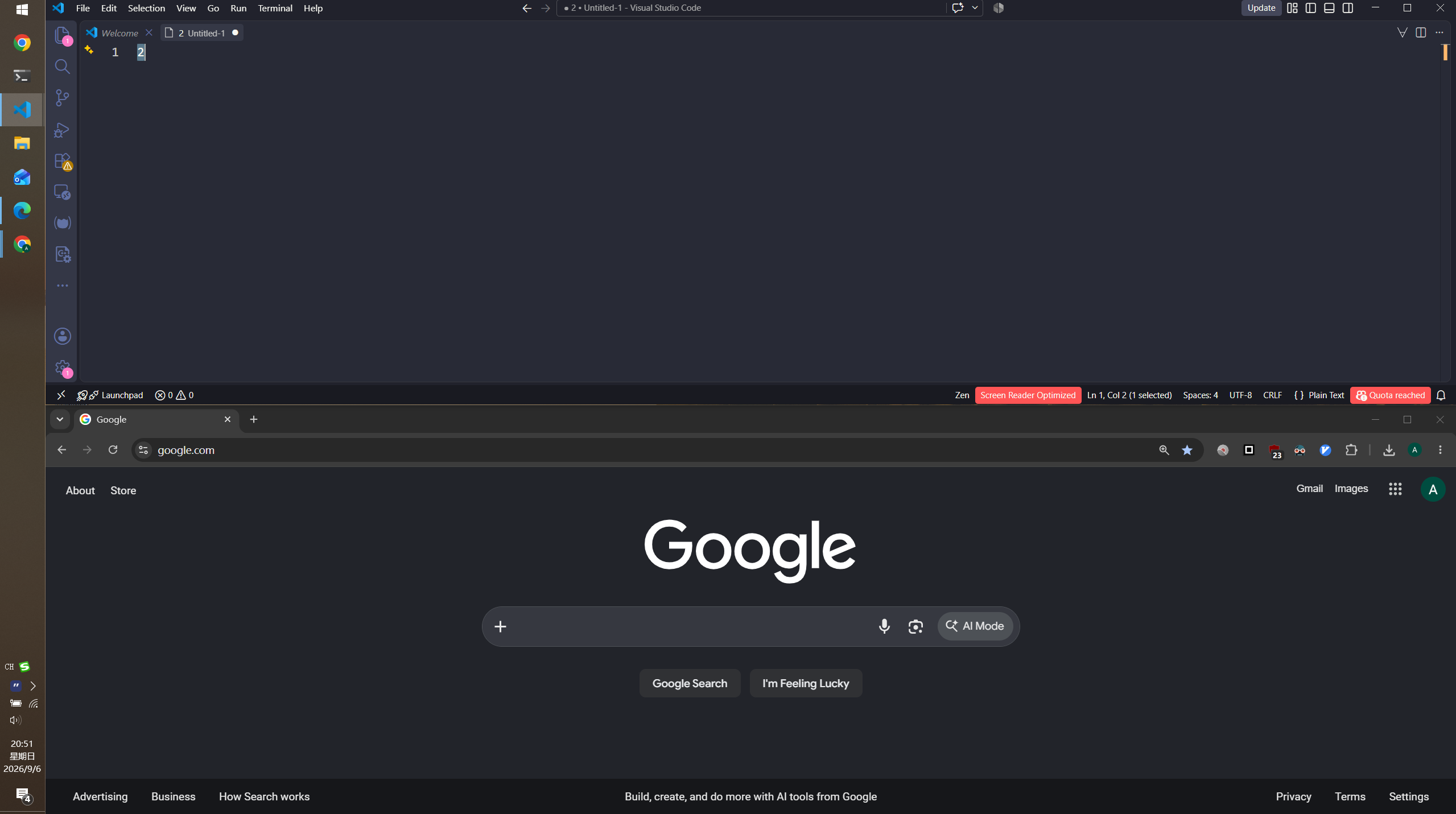
Magic Window es un gestor de ventanas creado para el sistema operativo Windows: posiciona y organiza las ventanas del escritorio. El ajuste de Windows sirve hasta que necesita tercios, una división áurea, otro monitor u otro escritorio virtual. Divide el trabajo en dos: mover la ventana en primer plano, o disponer varias ventanas a la vez.
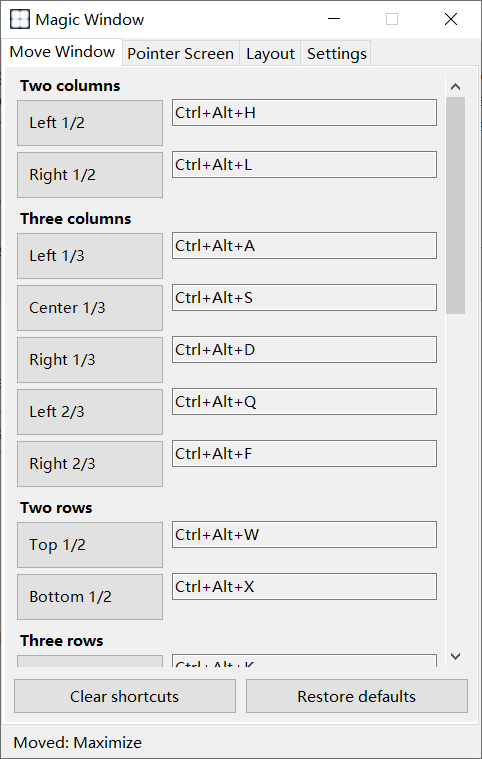
- Mover ventana — ajuste la ventana en primer plano a la mitad izquierda/derecha, tercios, dos tercios, bandas superior/inferior, cuadrantes, maximice, o restaure y centre. Salte al monitor anterior/siguiente, o al escritorio virtual anterior/siguiente.
- Pantalla del puntero — las mismas acciones, siempre hacia la pantalla bajo el ratón. El cursor está en esa pantalla, la ventana aterriza en esa pantalla.
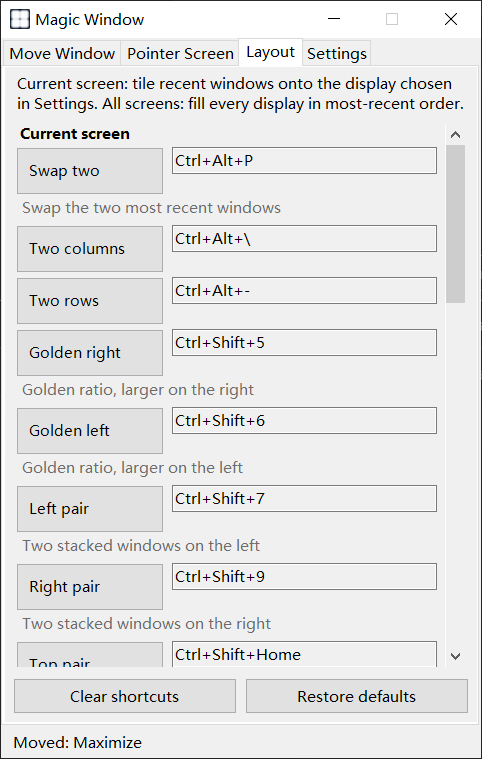
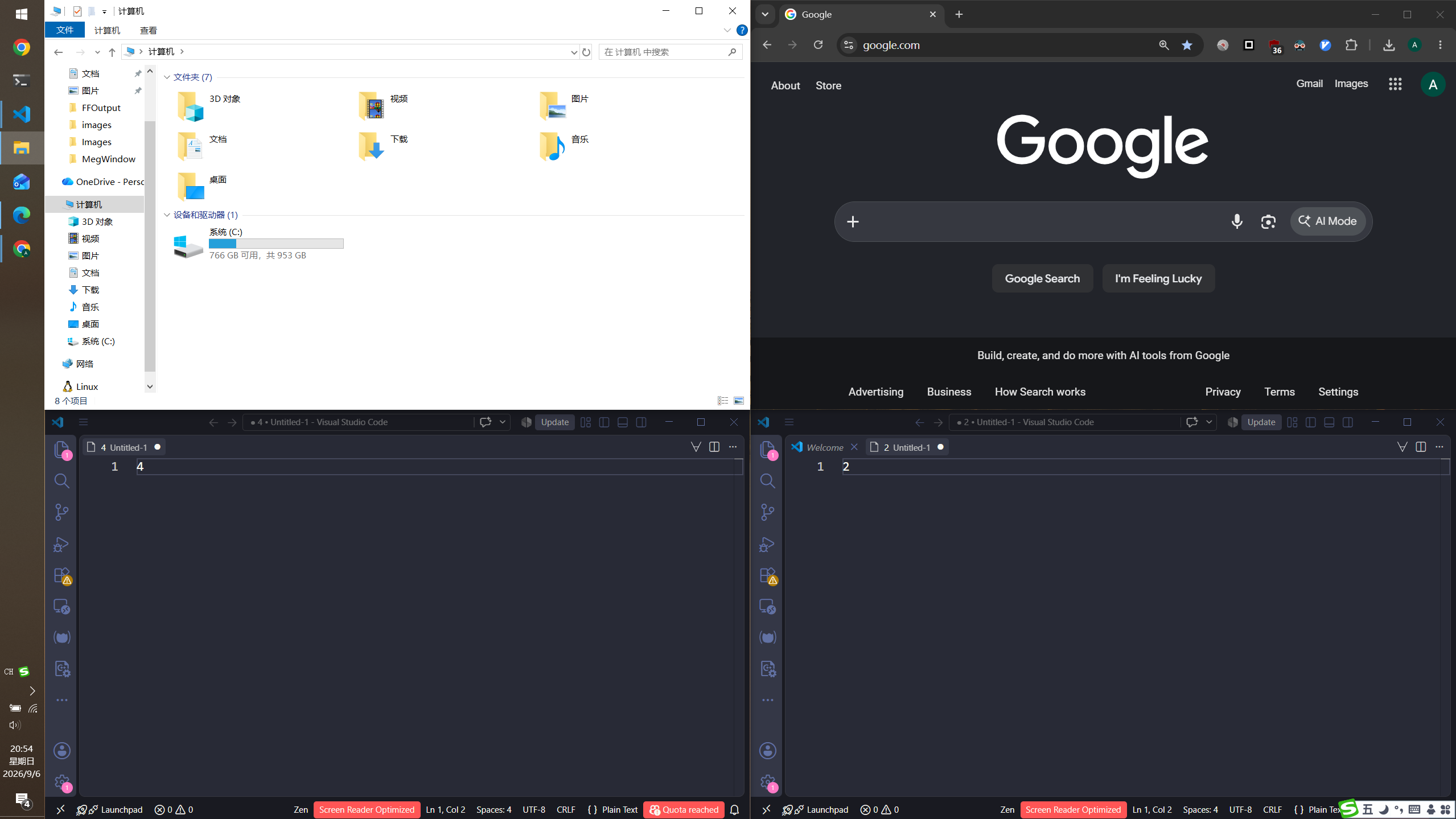
- Diseño — organice las ventanas recientes en la pantalla actual o en todas: dos columnas, dos filas, proporción áurea (más grande a la izquierda o a la derecha), par apilado a la izquierda, intercambiar las dos últimas ventanas y más.
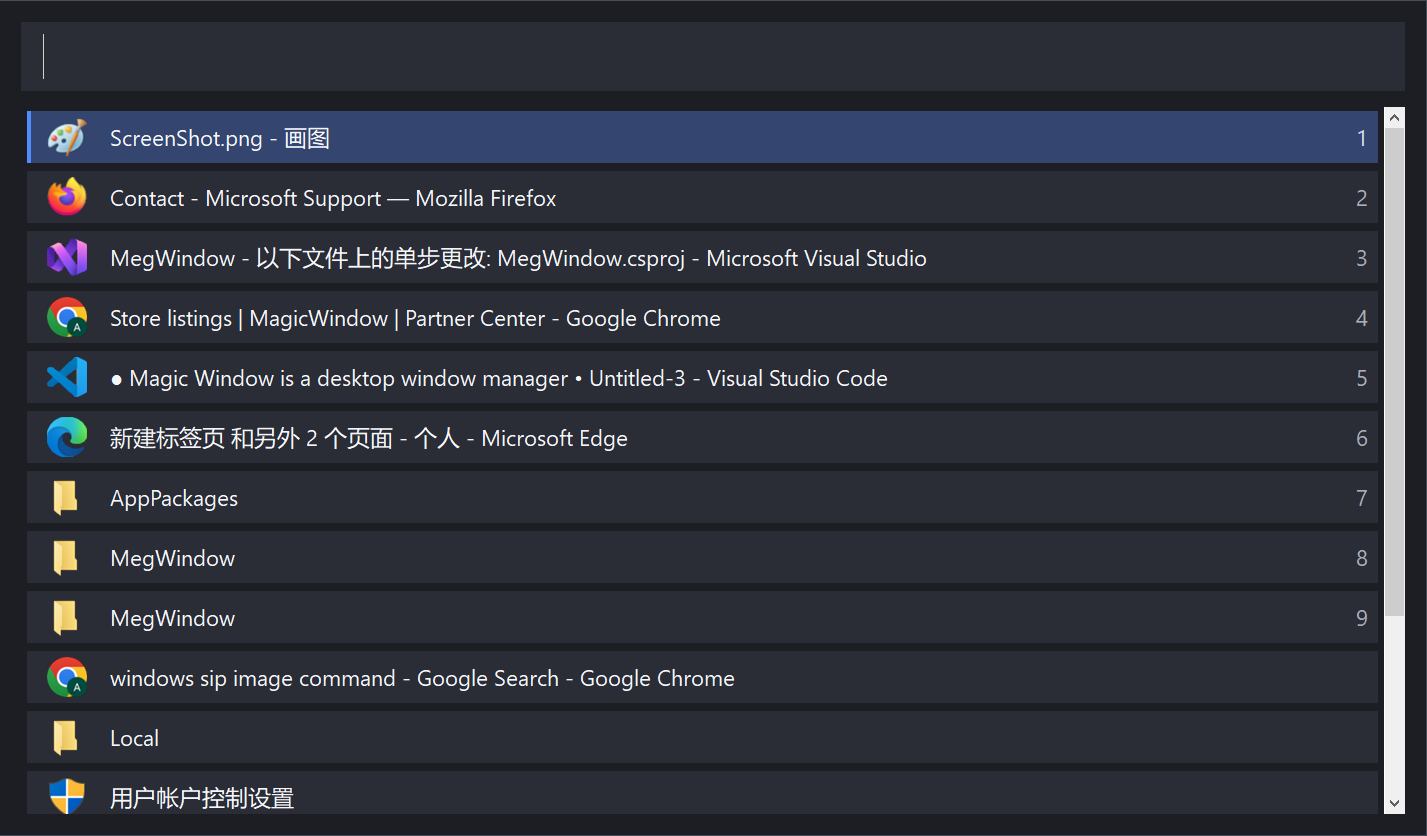
- Búsqueda de ventanas — por defecto Ctrl+Alt+Espacio abre una barra de búsqueda. Escriba un título, active la ventana. Ctrl+J / Ctrl+K siguiente/anterior. La interfaz aparece primero; los iconos se cargan en segundo plano.
Vive en la bandeja. La ventana principal sirve para atajos, idioma y animación. Siga el idioma del sistema, o fije chino simplificado, chino tradicional, inglés, japonés, coreano, francés, alemán o español. Animación de movimiento opcional (unos 20–1000 ms, ~220 ms por defecto). Los diseños de una sola pantalla pueden seguir la pantalla del ratón o quedarse en el monitor principal.
Para quién es
Varios monitores
Movimientos entre pantallas, destino por puntero, llenar cada pantalla.
Columnas fijas
Editor + navegador, hoja + documento, reunión + notas.
Escritorios virtuales
Envíe una ventana a otro escritorio sin cambiar primero.
Teclado primero
Atajos más búsqueda. Menos ratón.
Cómo usarlo
- Instale y ejecute. El icono aparece en la bandeja.
- Asigne atajos a las acciones que use, o conserve el atajo de búsqueda predeterminado.
- Abra la búsqueda de ventanas y escriba un título para enfocar una ventana.
- Para trabajo lado a lado, organice la pantalla actual o todas las pantallas con una tecla.
- Para dejar una ventana en el monitor bajo el ratón, use los atajos de Pantalla del puntero.
Gestión de ventanas de Windows impulsada por atajos. Tercios, cuartos, otras pantallas, otros escritorios: una tecla. Vive en la bandeja; los atajos hacen el trabajo.